通过以下核心操作构建账号安全体系:首先在“个人中心”开启双重验证,绑定手机或谷歌验证器,同时开启登录异常拦截,防止异地或陌生设备登录。为每个账号创建独立指纹环境,配置不同设备指纹和代理IP,确保Cookie与本地存储完全隔离,避免平台将多账号关联。团队协作时,主账号通过“员工管理”分配子账号权限

比特指纹浏览器的双重验证与账户登录防护如何设置?
双重验证的开启方法与入口
- 双重验证入口位于“个人中心”的安全设置页面:登录比特指纹浏览器后,点击右上角“个人中心”,进入“登录双重验证”界面,将“开启双重验证”开关打开。开启后登录软件将需要通过双重验证,请确保当前手机号码可以正常接收短信,以防止因无法接收短信而导致无法通过验证。
- 双重验证支持短信验证和验证器应用两种方式:绑定验证器时推荐使用“谷歌验证器”或“微软验证器”,扫描二维码或复制密钥添加后,填写“手机验证码”和“验证器验证码”即可完成绑定。绑定完成后,登录比特浏览器就需要通过输入“验证器验证码”或“短信验证码”进行双重验证登录账户。
- 登录异常拦截功能提供额外保护:比特浏览器支持“登录异常拦截”功能,当检测到非常规操作(如异地登录)时自动触发安全锁,防止账号被盗。用户可通过主界面相关设置开启此功能,为新设备登录增加一道安全验证屏障。
登录防护的多层配置建议
- 双重验证与异常拦截形成账号安全闭环:建议所有比特浏览器账号开启双重验证,同时主账号可在员工管理界面查看子账号登录状态,随时禁用或启用子账号的登录权限,形成从登录到管理的全链路防护。
- 密码安全与设备管理协同防护:系统在检测到异地登录或新设备登录时会触发预警提示,用户可在个人中心查看登录记录,手动登出陌生设备。环境锁功能可为高危操作(如删除窗口、更改关键配置)开启额外验证,从浏览器层面减少攻击面。
如何通过指纹隔离与代理IP配置保障账号安全?
浏览器指纹隔离的配置方法
- 每个窗口配置独立的设备指纹参数:创建窗口时,在“指纹设置”中可一键生成随机指纹,或手动调整操作系统、时区、语言等参数模拟目标地区的真实设备。比特浏览器通过深度修改Chromium内核,模拟不同设备的硬件参数和浏览器行为,使每个窗口的指纹信息完全隔离。
- Cookie、缓存与本地存储完全独立:每个浏览器环境的Cookie数据、本地存储及缓存文件均保存在独立的存储目录中,不同窗口的数据互不访问、互不干扰。即使同一台电脑上同时打开多个窗口,各窗口的登录凭证也不会交叉泄露,有效防止平台通过本地数据关联账号。
- 指纹防关联功能默认开启:比特浏览器的“指纹防关联”功能默认开启,确保每个窗口的设备指纹(浏览器版本、时区、插件等)完全独立,从底层阻断平台通过指纹关联账号。建议始终保持该功能开启状态。
代理IP绑定与网络隔离配置
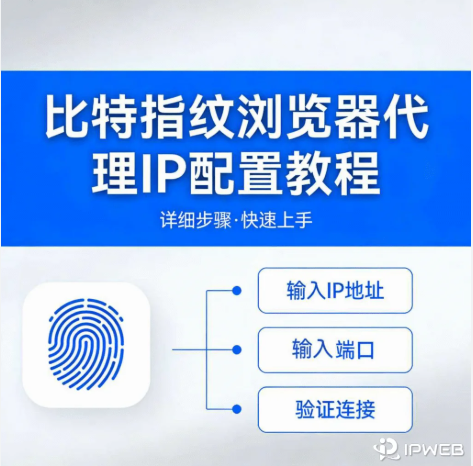
- 每个窗口绑定独立代理IP实现网络隔离:在代理配置中选择SOCKS5/HTTP协议,填入从IP服务商获取的主机、端口及认证信息,支持静态IP(固定地区)和动态IP(每次更换)两种模式。启动窗口前需验证IP可用性,避免因IP失效导致账号异常,比特浏览器内置IP检测工具可快速排查连接问题。
- 代理地区与指纹参数需保持逻辑一致:绑定代理IP时,需确保IP归属地与指纹参数中的时区、语言相匹配,避免地理信息矛盾触发平台风控。例如运营美国账号应使用美国住宅IP并匹配纽约时区。比特浏览器支持Smartproxy等住宅IP平台的API提取链接,可自动获取代理IP。
- 支持API提取链接一键配置代理:在代理方式中选择“住宅IP平台API提取链接”,选择服务商后粘贴API提取链接,点击“测试提取”即可自动获取IP地址。这种方式支持“每次打开浏览器窗口都提取新IP”或“上次IP失效才提取新IP”两种模式。
环境分享功能如何实现安全协作与权限控制?
环境分享的权限设置
- 管理员可将浏览器窗口分享给团队成员:比特指纹浏览器支持将浏览器窗口分享给员工使用,员工将能够获得与使用指纹浏览器相同的体验和安全性,可访问相同的网站和应用程序,并使用相同的指纹登录,无需共享密码或其他敏感信息。
- 分享窗口时可设置不同权限级别:管理员可以根据员工的职责和需求设置不同的权限级别,控制员工在指纹浏览器中可以访问的网站和应用程序,确保他们只能访问与其工作相关的内容。分享权限的前提是分享方为比特浏览器的主账号。
- 分享窗口数据独立加密:分享的窗口数据经加密保护,原始数据由分享方完全控制,支持随时收回权限。分享窗口后可随时取消分享,被分享账号立即失去访问权限,所有分享和操作行为均记录在操作日志中。
团队协作中的权限管理体系
- 管理员与团队成员的角色权限区分:管理员是开启比特浏览器的主账号,拥有团队协作版的标准功能权限(团队管理、账户管理、批量管理);团队成员拥有的功能权限由团队管理员分配。管理员可以随时使用比特指纹浏览器系统的所有功能权限进行团队管理和权限管理。
- 三级权限模块实现精细化管控:团队成员权限主要包括三个标准模块:团队管理(费用中心、权限管理、操作日志、全局设置)、账户管理(导入导出、移动账号、删除账户、账户共享等)、批量管理(批量更改、导出、合并与删除)。管理员可根据成员职责分配具体权限范围。
- 操作审计日志保障协作安全:操作日志功能可查看团队成员的登录情况、代理使用情况和浏览器打开状态等,团队管理者可实时了解成员的使用情况,便于信息管理和安全审计。操作日志完整记录环境创建、修改、删除、授权变更等关键操作。
Cookie管理与多账号隔离的账号安全机制是什么?
Cookie隔离存储的独立环境机制
- 每个浏览器窗口的Cookie信息完全独立存储:比特指纹浏览器的每个窗口相当于独立设备,Cookie信息各自独立,彼此互不影响互不关联。不同浏览器窗口的Cookie信息不会保存在同一个文件夹中,每个窗口采用独立的文件保存Cookie,确保即使一个窗口的Cookie被泄露,其他窗口的账号信息仍然安全。
- Cookie隔离防止多账号关联和干扰:比特指纹浏览器能够隔离不同用户账户的Cookie信息,确保每个账户拥有独立的Cookie数据。这样即使在同一台电脑上登录多个账户,也不会因为Cookie的相互干扰而导致账号关联。
- 导入Cookie时可选择对应平台:在窗口设置的“账号管理”模块中,点击“添加账号”后选择对应平台(如Facebook/Shopee等),手动输入或粘贴Cookie内容(格式需包含name=value键值对),启动窗口后浏览器自动加载预设Cookie并直接进入已登录状态。
Cookie生命周期管理与多账号隔离方案
- Cookie过期时可通过重新导入恢复:当Cookie失效时,进入对应窗口设置删除旧Cookie后重新导入最新值。获取方式为登录目标网站后,在浏览器控制台Application-Cookies中复制Cookie数据。建议定期导出Cookie作为备份,防止因Cookie过期导致账号状态丢失。
- 支持Cookie批量导入导出和属性修改:比特指纹浏览器支持Cookie信息的批量导入和导出,允许用户单独修改每个浏览器窗口的Cookie属性,进一步增加了Cookie管理的灵活性。用户可通过“环境管理”页面查看所有账号状态,支持批量导出或导入Cookie数据。
- 多账号避免关联需三层隔离协同:确保每个窗口使用不同的IP地址(搭配代理工具)、独立指纹配置和隔离的Cookie存储,比特浏览器默认已实现三层隔离机制。启用“指纹防关联”功能确保每个窗口的设备指纹完全独立,Cookie数据在窗口关闭后自动保存至对应目录,下次启动时恢复。
账号安全管理中的常见问题有哪些?
Cookie与登录状态相关问题的处理
- Cookie失效导致无法自动登录的解决方法:当Cookie失效时,进入对应窗口设置删除旧Cookie后重新导入最新值,获取方式为登录目标网站后在浏览器控制台Application-Cookies中复制Cookie数据。建议定期导出Cookie作为备份,防止因Cookie过期导致账号状态丢失。首次使用若Cookie过期,会提示手动验证一次,验证后更新Cookie即可正常使用。
- 多账号避免关联的核心隔离原则:确保每个窗口使用不同IP地址(搭配代理工具)、独立指纹配置和隔离的Cookie存储,比特浏览器默认已实现三层隔离机制。启用“指纹防关联”功能确保每个窗口的设备指纹完全独立,形成“一账号、一指纹、一Cookie、一IP”的完整隔离方案。
- 多账号同时登录不同平台的操作方法:重复创建多个独立窗口,每个窗口对应不同平台或账号,每个窗口拥有独立的指纹配置和Cookie存储。在“环境管理”页面可查看所有账号状态,支持批量导出或导入Cookie数据。
窗口同步与操作异常的处理
- 部分窗口无法进行群控同步操作的排查:被控窗口列表中,仅勾选的窗口会被执行群控同步操作,未勾选的窗口不会被执行。进行群控同步操作的窗口需要提前勾选。同步开始后,被控列表不可进行任何操作,防止打乱同步稳定性。
- 鼠标键盘同步操作部分窗口无效的解决方法:鼠标键盘同步操作需要所有浏览器窗口处于激活且稳定状态,若系统繁忙或某个浏览器窗口不稳定,可能造成某些同步指令失效。被控浏览器窗口务必处于激活状态,最小化无效。建议在系统及浏览器窗口稳定后,多次执行鼠标键盘同步操作即可恢复。
- 文本输入同步时部分窗口无效的排查:文本输入同步时,所有浏览器窗口的相应输入框务必处于有输入焦点状态。建议先确保所有窗口的输入框都获得焦点后,再执行文本同步操作。鼠标滚轮同步要求所有被控窗口处于激活状态且不被其他窗口遮盖任何部分。
常见问题FAQ
比特指纹浏览器的双重验证与账户登录防护如何设置?
双重验证入口位于“个人中心”的安全设置页面,开启后登录需通过短信验证码或验证器应用双重验证。绑定验证器时推荐使用“谷歌验证器”或“微软验证器”,扫描二维码或复制密钥添加后填写验证码即可完成绑定。登录异常拦截功能可检测异地登录等非常规操作并自动触发安全锁,防止账号被盗。
如何通过指纹隔离与代理IP配置保障账号安全?
创建窗口时在指纹设置中可一键生成随机指纹,或手动调整操作系统、时区、语言等参数模拟目标地区的真实设备。每个窗口绑定独立代理IP实现网络隔离,选择SOCKS5/HTTP协议填入IP信息,支持静态IP和动态IP两种模式。启动窗口前需验证IP可用性,避免因IP失效导致账号异常。
环境分享功能如何实现安全协作与权限控制?
管理员可以将浏览器窗口分享给团队成员,员工可获得相同的指纹浏览体验和安全性,无需共享密码等敏感信息。管理员可设置不同权限级别,控制员工可访问的网站和应用程序范围。管理员拥有团队管理、账户管理、批量管理三大权限模块,团队成员权限由管理员分配。
Cookie管理与多账号隔离的账号安全机制是什么?
每个浏览器窗口的Cookie信息完全独立存储,实现“一窗一账号”的安全管理模式,每个账户的Cookie数据完全隔离。导入Cookie时选择对应平台,粘贴Cookie内容后启动窗口即可自动登录,无需输入账号密码。多账号避免关联需确保每个窗口使用不同IP、独立指纹配置和隔离的Cookie存储。