比特指纹浏览器支持勾选多个窗口后一键批量删除,入口在“浏览器窗口”列表页。点击“更多操作”中的“删除选中窗口”,系统会弹出两个选项:“删除窗口到回收站”(可恢复)和“彻底删除窗口”(永久清除,不可找回)。彻底删除在4.0.3及以上版本需要输入账号密码二次确认,防止误删。
批量删除环境的入口在哪里?
了解批量删除功能在窗口列表中的位置
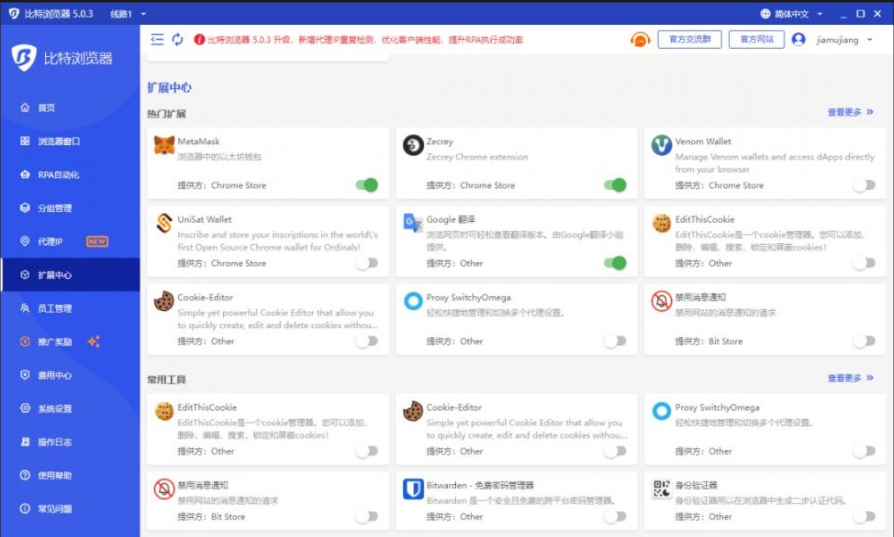
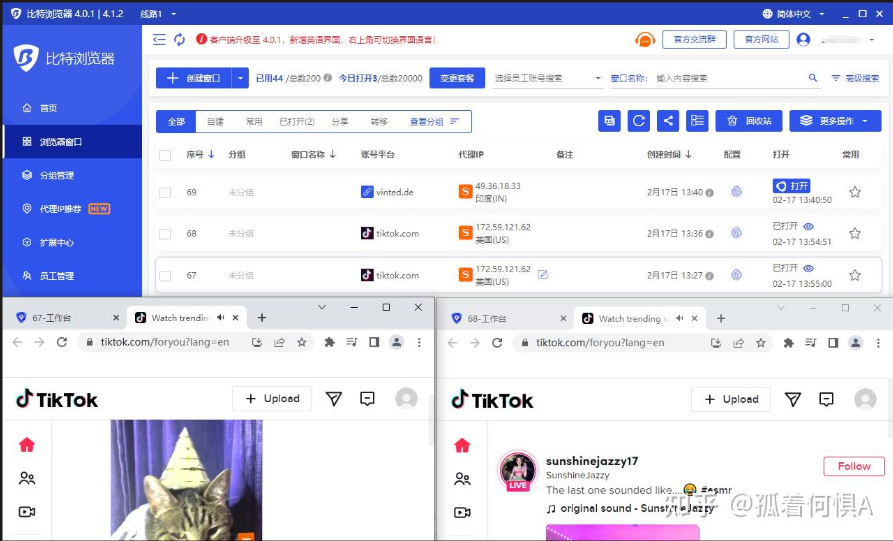
- 批量删除环境的入口位于客户端左侧菜单“浏览器窗口”中:用户需先登录比特指纹浏览器客户端,然后点击左侧菜单栏的“浏览器窗口”选项,进入窗口列表页面。在列表上方或右侧可找到“更多操作”按钮,其中包含删除功能。
- “更多操作”菜单中集成了删除功能:点击“更多操作”按钮后,下拉菜单中会显示“删除选中窗口”选项。该选项支持将选中的窗口进行批量删除操作,是批量删除环境的主要入口。
- 批量删除支持两种删除方式:在删除功能中,系统提供“删除窗口到回收站”和“彻底删除窗口”两个选项。用户可根据实际需求选择将窗口移至回收站或永久删除。
了解回收站作为删除后的管理入口
- 删除的窗口将自动进入回收站:选择“删除窗口到回收站”后,被删除的窗口将自动放入回收站中。回收站是临时存放被删除窗口的区域,用户可在回收站中查看、恢复或彻底删除已删除的窗口。
- 回收站入口位于窗口管理界面:在“浏览器窗口”界面中,可通过点击回收站图标进入回收站管理页面。回收站中支持搜索、筛选、恢复选中、恢复全部以及彻底删除等操作。
- 回收站删除操作需谨慎:在回收站中再次执行删除操作时,系统会提示“通过回收站删除浏览器窗口以后,将彻底删除,不可恢复”。建议用户在回收站中操作前确认是否需要彻底清除数据。
如何选择多个环境进行批量删除?
通过窗口列表复选框选择多个窗口
- 窗口列表支持多选功能:在“浏览器窗口”列表中,每个窗口项都配有复选框,用户可通过勾选复选框一次性选中多个浏览器窗口。这是执行批量删除操作的前提。
- 多选功能支持跨页面选择:当窗口列表中存在多页窗口时,用户可跨页面选择需要删除的窗口。选中的窗口数量会在界面中显示,方便用户确认选择范围。
- 选择后执行删除操作:完成多选后,点击“更多操作”菜单中的“删除选中窗口”选项,即可对选中的所有窗口执行批量删除操作。系统会弹出确认对话框,用户可选择删除方式。
通过Ctrl+Shift组合键选择连续窗口
- 支持使用Shift键选择连续窗口:在窗口列表中,用户可先选中第一个窗口,然后按住Shift键点击最后一个窗口,即可选中该范围内的所有窗口。这种方式适合选择连续的窗口进行批量删除。
- Ctrl键支持逐个勾选非连续窗口:用户可按住Ctrl键的同时逐个点击需要删除的窗口,灵活选择分散在不同位置的窗口。两种选择方式可根据实际需求灵活选用。
- 全选功能快速选中所有窗口:在列表顶部点击全选复选框,可快速选中当前页面或当前分组的所有窗口。结合批量删除功能,可一次性清空大量窗口。
删除环境时“移至回收站”和“彻底删除”有什么区别?
移至回收站保留恢复可能性
- 移至回收站的窗口暂存在回收站中:选择“删除窗口到回收站”后,被删除的窗口会进入回收站。窗口的配置数据并未被清除,用户可通过回收站的恢复功能将窗口恢复到主列表中。
- 回收站中的窗口可随时恢复:在回收站页面中,用户可选择“恢复选中”将勾选的窗口恢复,或点击“恢复全部”将回收站中所有窗口恢复到“浏览器窗口”列表。恢复后的窗口保留原有的指纹配置、代理设置等数据。
- 恢复需满足套餐配额条件:如果“浏览器窗口”中的窗口数量已达到套餐上限,则无法恢复指定窗口,需升级套餐或先腾出配额才能执行恢复操作。这一限制确保用户不会超出套餐允许的窗口数量。
彻底删除为永久清除不可恢复
- 彻底删除的窗口无法找回:选择“彻底删除窗口”后,窗口数据将被永久清除,不经过回收站,用户无法通过任何方式恢复。官方文档明确指出“彻底删除后无法找回窗口,请谨慎操作”。
- 彻底删除需输入密码确认:在4.0.3及以上版本中,执行彻底删除操作时需要输入账号密码进行二次确认。这一设计强制用户在永久删除前思考确认,有效防止因手误导致重要数据丢失。
- 在回收站中删除同样不可恢复:即使窗口已进入回收站,如果用户在回收站中对该窗口执行删除操作,该窗口也将被彻底清除,无法恢复。官方特别提示“通过回收站删除浏览器窗口以后,将彻底删除,不可恢复”。

如何通过“更多操作”菜单执行批量删除?
选择窗口后进入删除功能
- 在窗口列表中勾选目标窗口:进入“浏览器窗口”页面后,在窗口列表中勾选需要删除的单个或多个窗口。勾选完成后,窗口呈选中状态,可进行后续操作。
- 点击“更多操作”选择删除选项:在列表上方或右侧点击“更多操作”按钮,在下拉菜单中选择“删除选中窗口”选项。系统会弹出删除确认对话框,提供两种删除方式选择。
- 选择删除方式并确认执行:在弹出的确认对话框中,选择“删除窗口到回收站”或“彻底删除窗口”。选择后点击确认即可执行批量删除操作。彻底删除时需输入账号密码完成二次确认。
批量删除的快速操作方式
- 通过右键菜单快速执行批量删除:在窗口列表中勾选多个窗口后,右键点击任意选中窗口,在弹出的右键菜单中可直接选择“删除窗口到回收站”或“彻底删除窗口”选项。此方式操作路径更短,适合快速执行。
- 批量关闭选中窗口的操作入口:在“更多操作”菜单中,还提供“批量关闭选中窗口”和“批量关闭所有窗口”选项。用户可先关闭窗口再执行删除,确保窗口处于关闭状态时进行删除操作。
- 批量删除的选项说明:删除功能中的“批量删除选中的浏览器窗口”支持两种删除方式,用户可根据需求选择。系统在执行批量删除前会确认所选窗口数量,避免误操作。

删除的环境如何在回收站中找回或彻底清除?
进入回收站查看已删除窗口
- 回收站入口位于窗口管理界面:在“浏览器窗口”页面中,点击回收站图标即可进入回收站管理页面。回收站中会列出所有被删除至回收站的窗口,包括窗口名称、删除时间等信息。
- 回收站支持搜索和筛选功能:用户可通过搜索框输入窗口名称快速定位目标窗口,也可通过筛选条件按删除时间等维度查找。这些功能帮助用户在大量已删除窗口中快速找到需要恢复的窗口。
- 回收站中窗口的状态标识:回收站列表中的窗口会显示删除日期和窗口原名称,方便用户识别。用户可查看窗口的删除时间,判断是否在可恢复的时间范围内。
恢复或彻底删除回收站中的窗口
- 恢复选中窗口可将窗口回到主列表:在回收站中勾选需要恢复的窗口,点击“恢复选中”按钮,系统将选中的窗口从回收站取出并恢复到“浏览器窗口”列表。点击“恢复全部”可将回收站中所有窗口一次性恢复。
- 彻底删除回收站中的窗口:在回收站中点击“删除选中”或“删除全部”,选中的窗口将被彻底删除,无法恢复。官方警告“通过回收站删除浏览器窗口以后,将彻底删除,不可恢复!请谨慎操作”。
- 回收站删除也需密码确认:在4.0.3及以上版本中,在回收站中执行删除操作时同样需要输入账号密码进行二次确认。这一保护机制与主界面中的彻底删除操作保持一致。

批量删除前有哪些需要确认的注意事项?
确认删除方式避免数据永久丢失
- 区分“移至回收站”和“彻底删除”:批量删除时需明确选择删除方式。移至回收站的窗口可找回,彻底删除的窗口无法恢复。建议日常删除操作中始终选择“删除到回收站”,为误删留下恢复机会。
- 彻底删除需输入密码确认:在4.0.3及以上版本中,彻底删除操作需要输入账号密码。这一设计强制用户在永久删除前思考确认,是防止误删的重要保护机制。用户应在输入密码前再次确认所选窗口是否确实不需要保留。
- 回收站删除操作不可逆:即使在回收站中,删除操作同样是不可逆的。用户在回收站中执行删除前,应确认选中的窗口确实不再需要,避免误操作导致重要数据丢失。
删除前的备份与环境状态检查
- 重要窗口建议先备份配置:在批量删除前,建议通过“批量导出窗口”功能备份重要环境的配置信息。备份后即使误删,也可通过导入备份文件快速恢复环境配置。
- 确认窗口是否仍被使用:批量删除前应检查所选窗口是否仍被团队成员使用或是否涉及正在运营的账号。建议与团队确认后再执行批量删除,避免影响正常业务运营。
- 确认窗口的Cookie和登录状态:删除窗口会同时清除该窗口的Cookie和本地存储数据。如需保留账号登录状态,建议在删除前使用“批量导出Cookie”功能备份登录凭证。
通过API接口如何实现批量删除环境?
调用本地API服务删除环境
- 比特指纹浏览器提供本地REST API服务:用户可通过调用本地API接口实现环境的创建、更新、打开、关闭和删除等操作。API服务默认地址为
http://127.0.0.1:54345。 - 删除环境的API接口为
/browser/delete:调用该接口时需在请求体中传入待删除窗口的id参数。该接口支持单个环境删除,用户可通过循环调用实现批量删除。 - API调用需在客户端开启状态下进行:使用API接口前需确保比特指纹浏览器客户端已开启并正常运行。开发者可在代码中集成API调用逻辑,实现自动化的环境管理和批量删除。
通过API批量删除的实现方式
- 先获取窗口列表再筛选删除:开发者可先通过
/browser/list接口获取所有窗口信息,根据需要删除的条件(如特定分组、特定名称)筛选出目标窗口ID列表,然后循环调用删除接口实现批量删除。 - Python调用示例:开发者可参考比特浏览器提供的Python示例代码,通过
deleteBrowser(id)函数传入窗口ID执行删除操作。该方式适合需要自动化管理大量环境的团队。 - API删除不受回收站限制:通过API接口删除的环境直接执行彻底删除操作,不经过回收站。使用API批量删除时需格外谨慎,建议在删除前通过API获取窗口信息确认删除目标,避免误删重要环境。
常见问题FAQ
比特指纹浏览器批量删除环境的入口在哪里?
批量删除入口位于客户端左侧菜单的“浏览器窗口”页面,选中多个窗口后点击“更多操作”中的“删除选中窗口”即可执行。
“移至回收站”和“彻底删除”有什么区别?
“移至回收站”是将窗口暂时放入回收站,可随时恢复。“彻底删除”则永久清除数据,官方明确提示“彻底删除后无法找回窗口,请谨慎操作”。
如何选择多个环境进行批量删除?
在窗口列表中通过勾选复选框进行多选,可选中任意多个窗口。支持全选或逐一点选,选中的窗口可统一执行删除操作。
删除后还能恢复吗?
如果选择“移至回收站”,可在回收站中点击“恢复选中”或“恢复全部”找回。但如果一开始就选择“彻底删除”,则无法恢复。4.0.3及以上版本彻底删除需输入密码二次确认。