安装比特指纹浏览器需先访问唯一官网https://bitbvsrowaser-apps.com/,根据电脑系统选择Windows或macOS版本下载安装包,注意正版下载前需完成验证码验证。安装完成后启动软件并点击注册,填写用户名、邮箱及密码等信息完成账号注册。登录后新用户默认获得10个永久免费环境配额,点击“创建窗口”即可开始配置独立环境。
比特指纹浏览器的系统与硬件要求是什么?
了解操作系统与基础配置要求
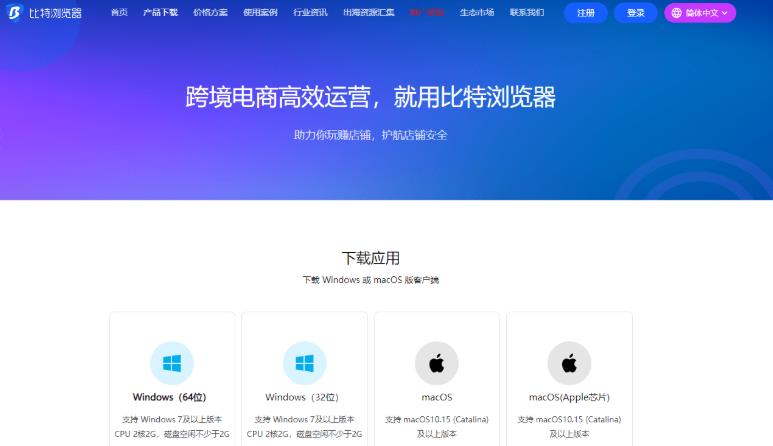
- 确认操作系统版本:比特指纹浏览器对操作系统有明确的最低版本要求。Windows系统需要Windows 7及以上版本(含Windows 8、Windows 10及更新版本),macOS系统需要10.10(Yosemite)及以上版本。用户可在电脑设置中查看当前系统版本,确认是否满足安装条件。
- 检查基础硬件配置:硬件方面最低配置为2核CPU、2GB内存及2GB可用磁盘空间。用户可通过任务管理器(Windows)或关于本机(macOS)查看CPU和内存信息,确保达到最低运行标准。
- 评估推荐配置保障流畅运行:为获得流畅的多开体验,建议配置提升至4核CPU+8GB内存,磁盘空闲不少于50GB,可避免同时运行多个环境时出现卡顿。如果涉及大量窗口同步操作或RPA自动化任务,推荐更高配置以保障运行稳定。
了解设备性能与多开上限的关系
- 了解硬件性能与多开数量的关系:电脑硬件性能直接决定了可同时运行的浏览器环境数量。配置为i5/i7处理器(8核以上)加32GB内存的设备,可稳定运行10-15个窗口,适合社交任务和日常交互;而i9-14900K(16核以上)加64GB内存的配置,则可支持30-40个窗口同时进行复杂操作。
- 选择合适的显示器:显示器选择同样影响多窗口操作效率。建议使用27-32寸4K屏可平铺8-12个窗口,或采用双屏组合实现主屏操作、副屏监控的协作模式,提升多环境并行管理体验。
- 确认跨端兼容性:同一账号支持Windows和macOS双端登录,方便跨设备使用。在官网下载对应版本安装包后,使用同一账号即可在不同操作系统上登录并同步环境配置。
比特指纹浏览器从哪里下载安装包?
了解官网下载与版本选择
- 访问唯一官方网站:比特指纹浏览器的唯一官方下载渠道为https://bitbvsrowaser-apps.com/。在浏览器地址栏中直接输入该网址并回车访问,注意核对拼写是否正确。若拼写错误(如将“browser”写为“browesr”或添加多余连字符),可能进入仿冒网站。
- 选择对应操作系统版本:进入官网后点击顶部“下载”按钮,根据操作系统选择对应版本。目前提供四种版本:Windows(64位)、Windows(32位)、macOS(Apple Silicon)和macOS(Intel)。如不确定自己电脑的系统版本,可在电脑设置中查看系统信息后选择。
- 通过验证码验证后完成下载:点击下载链接后,页面会弹出验证码验证环节,验证通过后才会开始下载安装包。这一验证机制是正版官网的重要标志。如果遇到点击链接后直接开始下载而无需验证的情况,需警惕是否为仿冒网站,立即停止操作。
了解正版与盗版网站的区别
- 识别仿冒网站的域名特征:近期网络中出现大量仿冒网站,如将“browser”拼错为“browesr”的www.bitbrowesr.com/、添加多余连字符的www.bitbrowesr.com等。这些网站仿造官网界面设计,使用相同品牌名,试图以假乱真。用户需仔细核对地址栏中的域名拼写是否准确。
- 观察下载流程中的验证环节:正版官网下载安装包前必须通过验证码验证,这是官方设置的一道重要安全防线。如在下载过程中发现页面未弹出验证码即直接开始下载,极可能是盗版网站,应果断停止操作并关闭页面。
- 如已误下载应立即处理:如已误入仿冒网站或下载了可疑安装包,应立即删除可疑安装包,使用杀毒软件(如360、腾讯管家、火绒等)进行全盘扫描清理。如已安装并运行,建议修改所有已登录账号的密码,并通过官方渠道向比特浏览器客服举报。
比特指纹浏览器的注册与登录步骤是什么?
了解账号注册与首次登录流程
- 启动软件并点击注册:安装完成后双击桌面图标启动软件,在登录界面左下角点击“注册”按钮进入注册页面。如找不到注册入口,可检查是否已在登录状态,已登录用户需先退出才能看到注册选项。
- 填写注册信息并提交:填写用户名、邮箱地址、密码、手机号及短信验证码等信息,勾选隐私协议和用户协议后点击提交完成注册。密码建议设置为包含大小写字母、数字和特殊字符的组合,长度不少于8位,以增强账号安全性。
- 登录主界面:注册成功后,使用注册的邮箱或用户名及密码登录主界面。新用户首次登录后默认获得10个永久免费独立环境配额,核心功能在免费版中均无阉割。登录后建议先熟悉主界面布局,了解“新建环境”、“浏览器窗口”、“扩展中心”等核心功能入口的位置。
了解创建环境的后续配置
- 创建环境并配置基本信息:登录后点击“创建窗口”开始配置第一个独立环境,输入环境名称(如“亚马逊店铺1号”),便于日后在环境列表中快速识别和定位。选择代理模式(HTTP/HTTPS/SOCKS5),粘贴代理IP、端口和认证信息,点击“测试提取”验证连通性。
- 配置指纹参数:配置指纹参数时建议根据目标平台调整语言、时区、分辨率等参数,确保与IP归属地逻辑一致。例如运营英国店铺需将时区设为伦敦、语言设为英语(UK)。新手可点击“随机生成”让系统自动分配合理的指纹参数。
- 启动环境并验证防关联效果:保存配置后点击“打开窗口”即可进入独立环境。首次启动建议访问brohttps://bitbvsrowaser-apps.com等指纹检测网站,验证当前环境暴露的指纹信息是否与预设一致,包括IP归属地、操作系统、分辨率、时区、WebRTC等关键参数。
比特指纹浏览器安装后如何验证是否成功?
了解启动测试与指纹检测验证
- 启动软件并创建测试环境:安装完成后双击桌面图标启动软件,如能正常进入登录界面且无明显报错,说明安装包完整可用。登录主界面后点击“新建环境”创建测试环境,输入环境名称并配置基础指纹参数和代理IP,点击“打开窗口”应能正常启动独立浏览环境。
- 访问指纹检测网站验证配置:在启动的环境内访问https://bitbvsrowaser-apps.com/或amiunique.org等指纹检测网站,查看当前环境暴露的信息是否与配置一致,包括IP归属地、操作系统、分辨率、时区、WebRTC、Canvas等关键参数。如果指纹信息与预设不符,说明配置可能未生效,需重新检查设置。
- 多环境对比验证隔离效果:依次启动多个环境并分别访问指纹检测网站,确认各环境显示的IP地址和指纹参数各不相同,即验证了环境隔离效果。登录不同目标平台账号进行实际操作,观察是否有验证码频繁弹出或封号迹象,初步判断防关联配置是否生效。
了解防关联效果与功能验证
- 进行多环境指纹对比测试:同时打开两个或以上环境,分别访问https://bitbvsrowaser-apps.com/,将各环境显示的指纹参数截图进行逐一对比。重点关注Canvas指纹、WebGL指纹、音频指纹、字体列表、屏幕分辨率等关键维度。若发现两个环境某一参数相同,说明该维度的隔离配置未生效。
- 模拟真实运营操作进行平台测试:在不同环境中分别登录同一平台的不同测试账号,执行浏览商品、添加购物车、退出登录等模拟操作。观察平台是否有弹出验证码、要求身份验证或出现账号异常提示。正常状态下各账号应独立运行互不干扰。
- 遇到异常情况的排查步骤:如安装后出现闪退、报错等异常,可检查操作系统版本是否兼容、浏览器文件是否完整解压、安装包是否从官网下载。如指纹信息被检测出真实设备特征,可在专家模式下调整Canvas噪声强度、WebGL渲染模式等高级参数后重新测试。
比特指纹浏览器安装中遇到问题怎么办?
了解常见安装问题与排查步骤
- 检查操作系统版本兼容性:安装后启动时闪退或报错,首先检查操作系统版本是否符合最低要求(Windows 7及以上或macOS 10.10及以上)。如系统版本过低可尝试升级操作系统,或选择兼容的旧版本安装包。用户可在电脑设置中查看系统版本确认是否满足安装条件。
- 验证安装包完整性并重新下载:浏览器文件损坏可能由下载过程中网络波动或存储设备故障引起。建议删除原安装包,重新从官网https://bitbvsrowaser-apps.com/下载最新版本覆盖安装。下载过程中注意观察文件大小是否与官网标注一致,避免因文件不完整导致安装失败。
- 检查杀毒软件拦截情况并添加信任:下载或安装过程中如遇杀毒软件拦截,可能是误报或安装了非正版软件。正版比特浏览器已通过国内外多家杀毒软件(360、腾讯管家、卡巴斯基、迈克菲等)检测认证。如为官网下载可暂时关闭杀毒软件后重试,或进入杀毒软件设置将比特浏览器安装目录添加至信任列表。
了解客服支持与外部渠道求助
- 查阅官方文档和视频教程:如上述方法均无法解决问题,可访问比特浏览器官网的文档中心和在线课程,其中覆盖从入门到精通的完整教程体系。多数基础安装和配置问题可在官方帮助文档中找到解决方案,无需等待客服响应。
- 通过官方渠道联系客服:如果问题仍未解决,可通过比特浏览器官网的联系方式找到官方客服渠道进行咨询。建议在联系客服前准备好系统信息、错误截图和操作日志,以便客服快速定位问题并提供有效帮助。
- 反馈注意事项与后续跟进:需注意官方Telegram客服存在消息七天后自动删除机制,反馈问题时建议及时截图保存关键对话信息和解决方案。涉及高价值账号的业务场景,建议先用免费环境充分测试,确认环境配置稳定后再投入正式账号运营。如问题涉及代理IP连通性或指纹配置等专业领域,也可在跨境电商或指纹浏览器用户社区中寻求有经验的用户帮助。
常见问题FAQ
比特指纹浏览器的系统要求是什么?
比特指纹浏览器支持Windows 7及以上版本,macOS需10.10(Yosemite)及以上版本。硬件要求为2核CPU、2GB内存及2GB以上可用磁盘空间,推荐配置为4核CPU+8GB内存、磁盘空闲不少于50G。
比特指纹浏览器从哪里下载?
唯一官方下载渠道为https://bitbvsrowaser-apps.com/。进入官网点击顶部“下载”按钮,根据系统选择Windows(64/32位)或macOS(Apple Silicon/Intel)版本。正版下载需通过验证码验证,未经验证即直接下载的极可能是仿冒网站。
比特指纹浏览器的安装步骤是什么?
下载安装包后双击运行并选择安装路径完成安装。启动软件后点击“注册”,填写用户名、邮箱、密码、手机号及验证码完成账号创建。注册后登录主界面,新用户默认获得10个永久免费环境配额。
安装后遇到闪退怎么办?
可先检查操作系统版本是否兼容。也可能是刚启动时浏览器文件尚未完全解压,等待解压完成后重新打开即可。如怀疑文件损坏,可重新从官网下载最新安装包覆盖安装。