比特指纹浏览器支持多种批量打开环境的方式,核心操作在窗口列表和群控面板中完成。在「浏览器窗口」列表勾选多个窗口后,点击「更多操作」中的「打开选中窗口」即可一次启动所有勾选的环境。在群控面板中,右键点击被控列表可选择「打开勾选的窗口」或「打开全部窗口」实现批量启动。
批量打开环境有哪些操作方式?
了解三种主要批量打开方式
- 比特指纹浏览器支持三种批量打开被控窗口的操作方式:可通过比特浏览器客户端直接打开被控窗口,打开状态将自动更新到被控列表中;也可在群控系统的被控列表中双击指定窗口打开;或通过鼠标右键菜单批量打开勾选或全部窗口。
- 不同方式适用于不同场景:客户端直接打开适合逐一启动窗口;双击列表打开适合在群控界面快速启动;右键菜单批量操作适合一次性启动多个窗口。三种方式可根据实际需求灵活选用。
- 批量打开时需注意时间间隔设置:一次性打开多个窗口时,可通过“设置”界面调整“批量打开窗口时间间隔”。电脑性能好可设较小间隔,性能差则设较大间隔,确保群控系统稳定性。
了解被控窗口的状态管理
- 被控列表中窗口状态通过颜色区分:蓝色标记表示窗口处于打开状态,灰色标记表示窗口处于关闭状态。通过颜色可快速了解当前哪些窗口已启动、哪些仍处于关闭状态,方便管理。
- 批量打开窗口数量的性能限制:批量打开多个窗口时需考虑电脑性能,避免一次性打开过多窗口导致系统卡顿。建议根据硬件配置合理设置一次性打开的数量。
- 窗口同步操作需勾选被控窗口:被控窗口列表中仅勾选的窗口会被执行同步操作,未勾选的窗口不会被执行。批量打开后如需进行同步操作,记得勾选需要控制的窗口。
如何通过客户端直接打开多个被控窗口?
在浏览器窗口列表中启动窗口
- 客户端直接打开是最基本的启动方式:进入“浏览器窗口”页面后,在窗口列表中逐个点击“打开”按钮即可启动对应的被控窗口。打开的窗口状态会自动更新到群控系统的被控列表中。
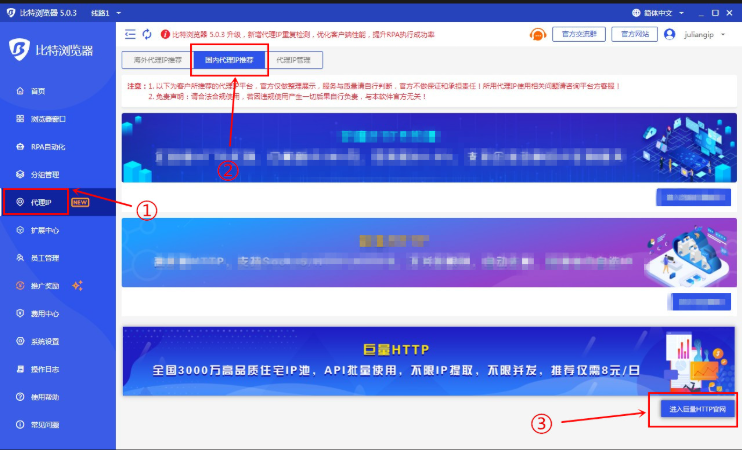
- 多选功能支持一次性选中多个窗口:通过窗口列表的多选功能(红框11处),可以一次性选中多个浏览器窗口进行批量化操作,然后点击“打开批量选中的浏览器窗口”功能(红框12处)即可批量启动。
- 批量打开操作可配合命令行实现自动化:BitBrowser支持命令行批量启动,附带参数可写入批处理脚本,实现运维人员凌晨自动拉起多个窗口并登录对应账号的功能。这一方式适合需要定时任务的自动化场景。
通过更多操作菜单执行批量打开
- “更多操作”菜单中集成批量打开功能:在浏览器窗口列表的“更多操作”下拉菜单中,可选择“打开选中窗口”功能,对勾选的多个窗口执行批量打开操作。
- 批量打开与批量关闭操作在同一菜单中:同一菜单中还集成了“批量关闭选中窗口”、“批量关闭所有窗口”等功能,方便用户在一个位置完成窗口的打开和关闭管理。
- 批量创建窗口支持自动打开设置:通过“批量创建窗口”功能创建环境时,可设置“打开指定网址”,每次打开窗口时自动跳转设定网址,减少手动操作。

如何在群控列表中双击打开指定窗口?
被控列表双击快速打开窗口
- 双击被控列表中的指定窗口即可快速打开:在群控系统的被控列表中,鼠标双击任意一个窗口项,即可快速打开对应的浏览器窗口。双击操作比在客户端列表中启动更快捷,适合在群控界面中快速打开遗漏的窗口。
- 双击打开与客户端打开状态自动同步:通过双击打开的窗口,其打开状态会自动更新到客户端中,确保窗口状态在群控系统和客户端之间保持一致。
- 窗口右侧“×图标”可快速关闭:双击打开窗口后,窗口右侧的“×图标”为关闭窗口快捷按钮,点击后立即关闭对应的窗口,方便在群控界面进行窗口管理。
被控列表的管理功能
- 窗口标签分类管理:添加窗口时可创建新标签或选择已有标签来管理窗口,所选标签会显示在被控列表上方,方便快速识别当前正在群控的窗口组。
- 右键菜单支持多种操作:在被控列表中点击鼠标右键,弹出菜单支持打开勾选的窗口及全部窗口、删除窗口等操作,无需切换到其他界面即可完成大部分窗口管理任务。
- 窗口同步需确保被控窗口激活:双击打开窗口后如需执行同步操作,需确保所有被控浏览器窗口处于激活状态,最小化无效,否则可能导致同步指令失效。
如何通过右键菜单批量打开勾选的窗口?
右键菜单批量打开操作步骤
- 先在窗口列表中勾选需要打开的目标窗口:执行批量打开前,需先在浏览器窗口列表中通过复选框勾选需要打开的一个或多个窗口。可在同一分组内快速选中,也可跨分组多选。
- 右键点击弹出菜单选择打开选项:在被控列表的任意窗口上点击鼠标右键,在弹出的菜单中可选择“打开勾选的窗口”选项,系统将一次性打开所有已勾选的窗口。
- 打开的窗口状态自动更新到列表:通过右键菜单批量打开的窗口,其打开状态会自动更新到被控列表中,蓝色标记表示窗口处于打开状态,灰色表示关闭状态。
右键菜单批量操作的应用场景
- 适合需要批量启动特定窗口的场景:当需要启动一组特定窗口(如同一业务线、同一平台的多个账号)时,通过勾选后右键批量打开比逐一双击更高效。
- 右键菜单集成其他管理功能:同一右键菜单还支持删除勾选窗口、删除全部窗口等操作,方便在窗口管理场景中一站式完成多个操作。
- 批量打开后需检查窗口激活状态:批量打开后,如需进行窗口同步操作,需确保所有窗口处于激活状态。如部分窗口未激活,可再次通过右键菜单操作或单独双击激活。

如何通过右键菜单一次性打开全部窗口?
右键菜单全量打开操作
- 右键菜单中选择“打开全部窗口”:在被控列表的任意窗口上点击鼠标右键,在弹出的菜单中选择“打开全部窗口”选项,系统将一次性打开被控列表中的所有窗口,无需逐个勾选。
- 全部打开后需确认电脑性能是否支持:批量打开全部窗口对电脑性能要求较高,建议在操作前评估硬件配置是否能支撑所有窗口同时运行。性能不足时可能导致系统卡顿。
- 打开状态自动更新到被控列表:全部打开后,所有窗口的打开状态会自动更新到被控列表中,可在列表中确认各窗口是否已成功启动。
全量打开的注意事项
- 建议先设置批量打开时间间隔:在执行“打开全部窗口”操作前,建议先通过“设置”界面调整“批量打开窗口时间间隔”,根据电脑性能合理设定,避免因同时启动过多窗口导致系统卡顿。
- 全部打开后可通过颜色区分状态:全部打开后,被控列表中的蓝色标记表示窗口处于打开状态,灰色标记表示窗口处于关闭状态。如发现部分窗口仍为灰色,可单独双击启动。
- 一次性打开数量需根据业务需求控制:全部打开功能适合需要同时启动所有窗口的场景,但非必要时建议根据实际业务需求分批打开,避免不必要的资源消耗。

批量打开窗口时如何设置时间间隔避免卡顿?
批量打开时间间隔的设置方法
- 进入“设置”界面调整打开间隔:在比特指纹浏览器客户端中,进入“设置”界面,找到“批量打开窗口时间间隔”选项,根据电脑性能进行合理设定。
- 根据电脑性能选择合适间隔值:电脑性能好可设置较小间隔值,打开速度较快;电脑性能差则需设置较大间隔值,确保每个窗口有足够时间完成启动,避免因同时打开过多窗口导致系统卡顿。
- 间隔设置影响批量打开的流畅度:合理的间隔设置可确保群控系统稳定性,特别是在一次性打开数十个窗口时,适当的间隔能有效避免CPU和内存瞬间过载。
时间间隔设置的实际应用建议
- 大规模批量打开前先测试最佳间隔:建议在实际大规模批量打开前,先进行小规模测试(如5-10个窗口),观察系统响应情况,找到最适合当前硬件配置的间隔值。
- 不同业务场景可采用不同间隔设置:对于需要频繁批量打开窗口的日常运营场景,可设置较小间隔提高效率;对于一次性大量打开的初始化场景,可设置较大间隔确保稳定性。
- 间隔设置与其他系统优化配合使用:除了设置时间间隔,还可通过关闭不必要的后台程序、确保足够的磁盘空间等方式优化系统性能,进一步提升批量打开的流畅度。
如何查看被控窗口的打开状态?
通过被控列表颜色标识识别状态
- 蓝色标记表示窗口已打开:在被控列表中,蓝色标记的窗口表示已处于打开状态,可以正常进行群控同步操作。用户可通过颜色快速了解当前哪些窗口已启动。
- 灰色标记表示窗口处于关闭状态:灰色标记的窗口表示当前处于关闭状态,如需使用需先通过双击或批量打开方式启动。灰色窗口不会执行同步操作,即使被勾选也无法响应同步指令。
- 窗口打开状态自动同步:无论通过客户端直接打开、双击列表打开还是右键菜单批量打开,窗口的打开状态都会自动更新到被控列表中,确保状态信息实时准确。
窗口状态管理的最佳实践
- 批量操作前先确认窗口状态:在执行群控同步操作前,建议先通过颜色标识确认所有需要控制的窗口已处于蓝色打开状态,避免因部分窗口未打开导致同步操作不全。
- 打开状态与勾选状态需同时满足:被控窗口不仅需要在列表中已勾选,还需要处于激活打开状态,才能正常执行群控同步操作。仅勾选但未打开的窗口无法响应同步指令。
- 状态异常时可重新打开或刷新:如发现窗口状态显示异常(如已打开但无法同步),可尝试关闭后重新打开窗口,或在“设置”中调整相关参数后重试。
常见问题FAQ
批量打开环境有哪些操作方式?
比特指纹浏览器支持三种批量打开方式:客户端直接打开被控窗口,打开状态自动更新到被控列表;鼠标双击被控列表中指定窗口,即可快速打开;通过鼠标右键菜单,可以打开被控列表中勾选的窗口及全部窗口。
如何通过客户端直接打开多个被控窗口?
进入“浏览器窗口”页面后,通过多选功能一次性选中多个窗口,点击“打开批量选中的浏览器窗口”即可批量启动,打开状态会自动更新到群控系统的被控列表中。
如何通过右键菜单批量打开窗口?
在被控列表中点击鼠标右键,弹出菜单中可选择“打开勾选的窗口”或“打开全部窗口”,即可一次性启动被控列表中的多个或全部窗口。
批量打开窗口时如何避免卡顿?
一次性打开多个窗口时,建议在“设置”界面调整“批量打开窗口时间间隔”,电脑性能好可设较小值,性能一般则设较大值,确保群控系统稳定性。若电脑配置较低,可先分批打开再通过群控同步操作。